
Keyfiler for Web · Version 0.74

Alles Wichtige.
Sicher an einem Ort.

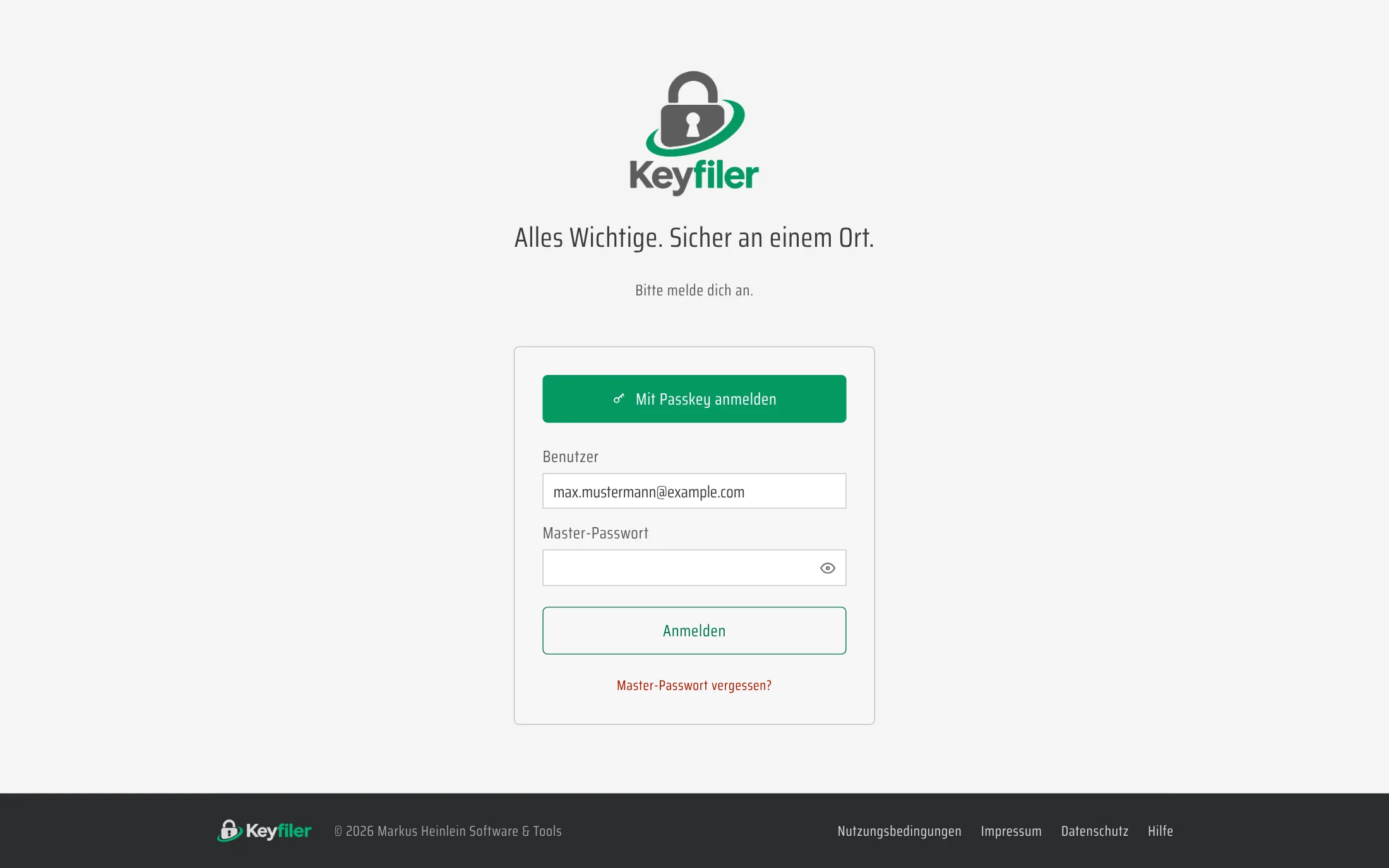
Zugangsdaten, Verträge, Versicherungen, Ausweise und Dokumente – alles, was du nicht vergessen, aber auch niemandem zeigen willst. Geordnet in einem Tresor, überall griffbereit. Verschlüsselt wird ausschließlich auf deinem Gerät.

  • Zero-Knowledge · AES-256 im Browser
  • Zwei-Faktor mit Passkey oder App
  • Desktop, Tablet und Handy
  • Umzug aus Bitwarden, 1Password & Co.
Zur App
Klicken zum Umdrehen

01 · Alles an einem Ort

Mehr als Passwörter.

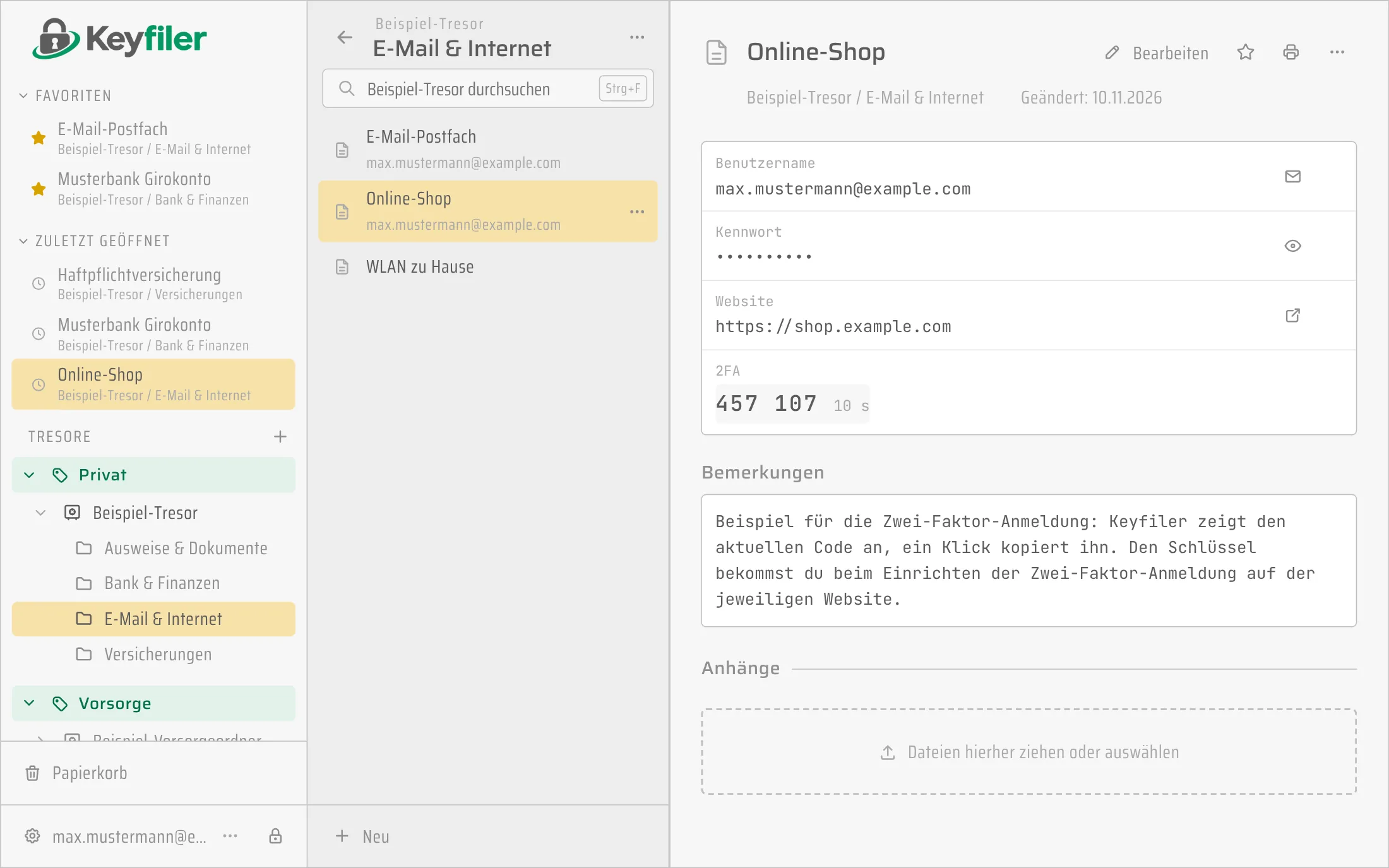
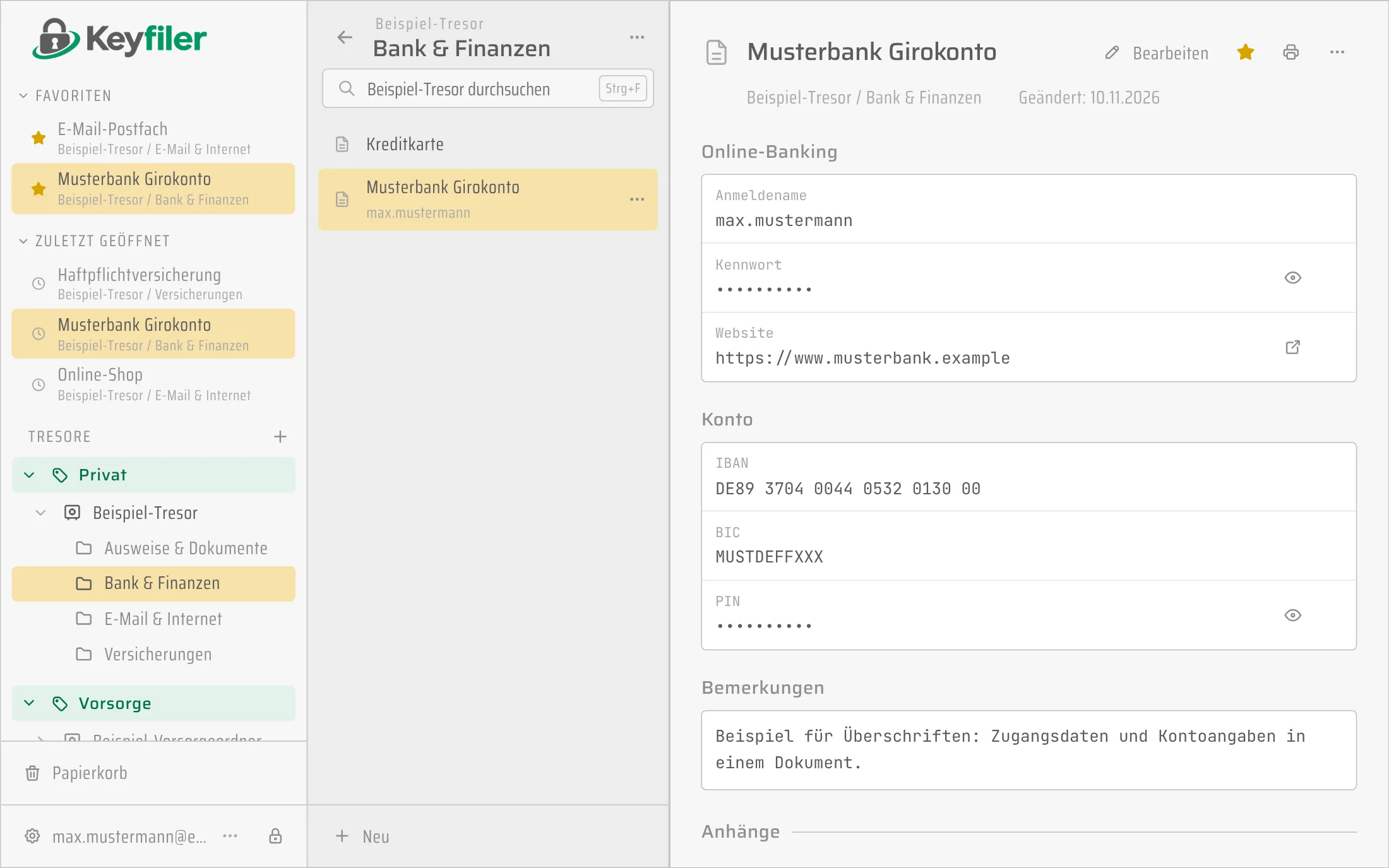
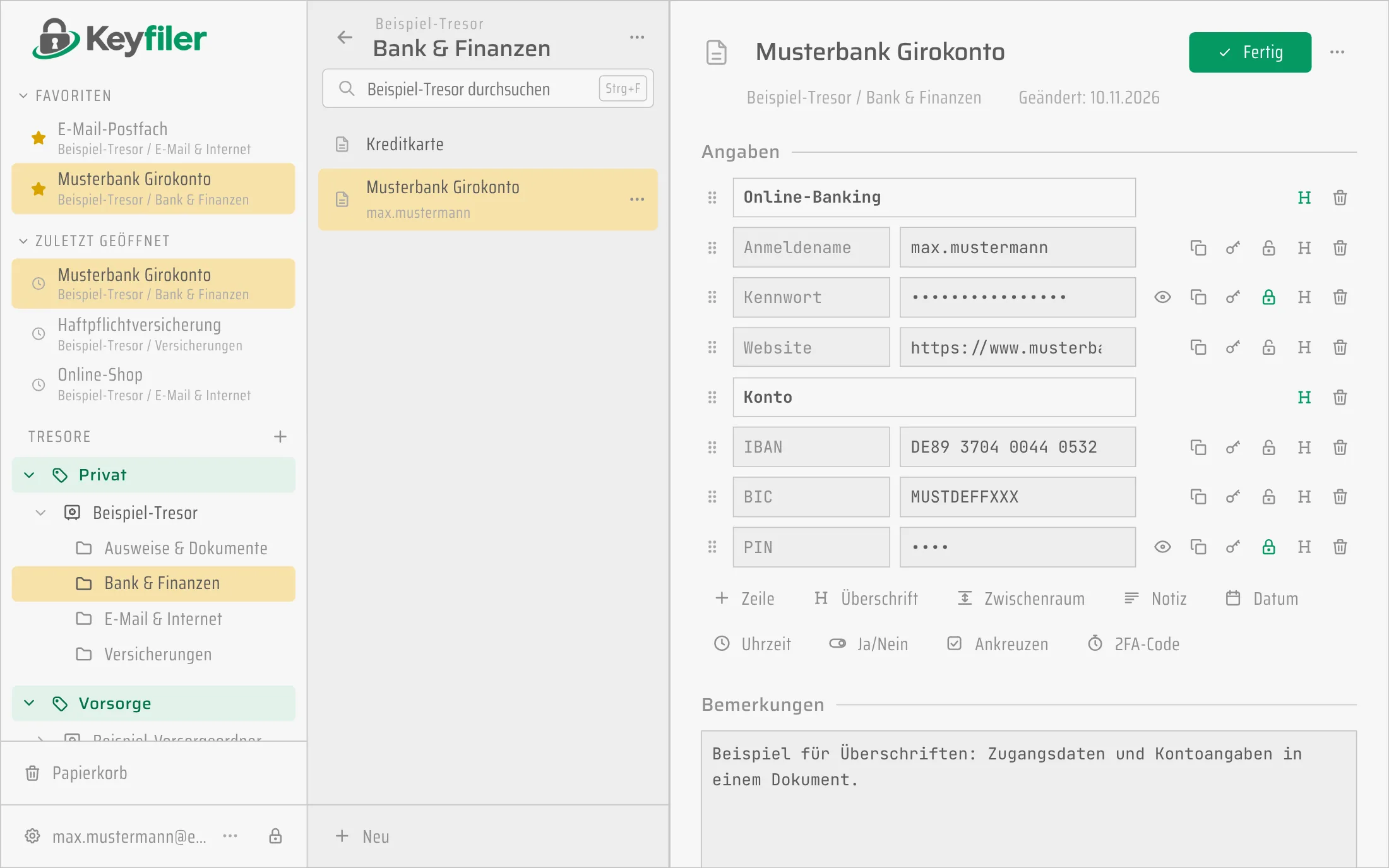
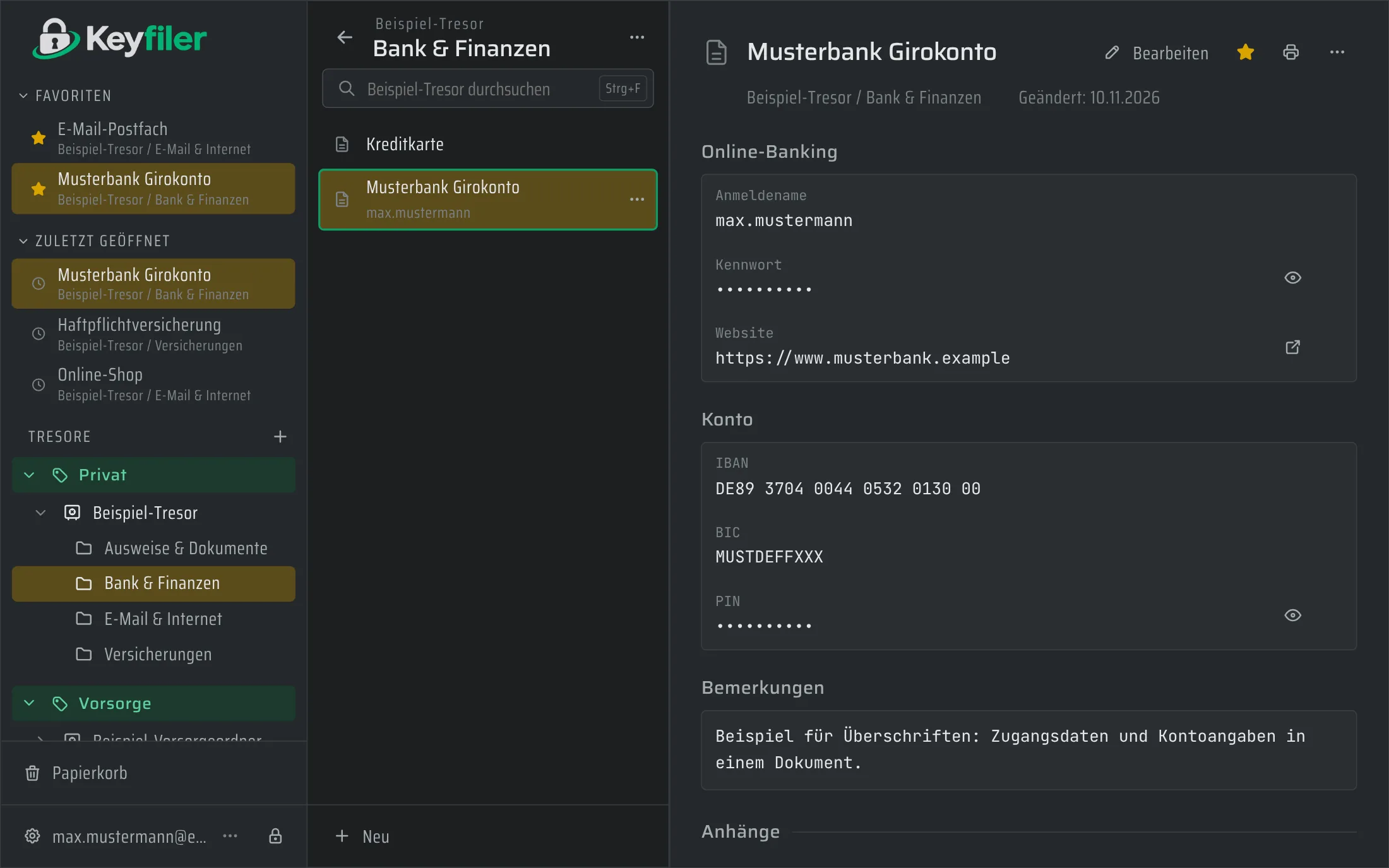
Was du sonst in Ordnern, Schubladen und Notizzetteln suchst, liegt in Keyfiler an einem Ort. Und Keyfiler zwingt dich nicht in starre Formulare: Du legst Ordner an, so tief du willst, gestaltest jedes Dokument mit eigenen Zeilen – Bezeichnung und Inhalt, ganz wie du sie brauchst – und fügst Scans, Fotos oder PDFs hinzu. Mit Vorlagen ist ein neuer Eintrag in Sekunden angelegt – egal, was du verwalten willst.

Verträge & Versicherungen

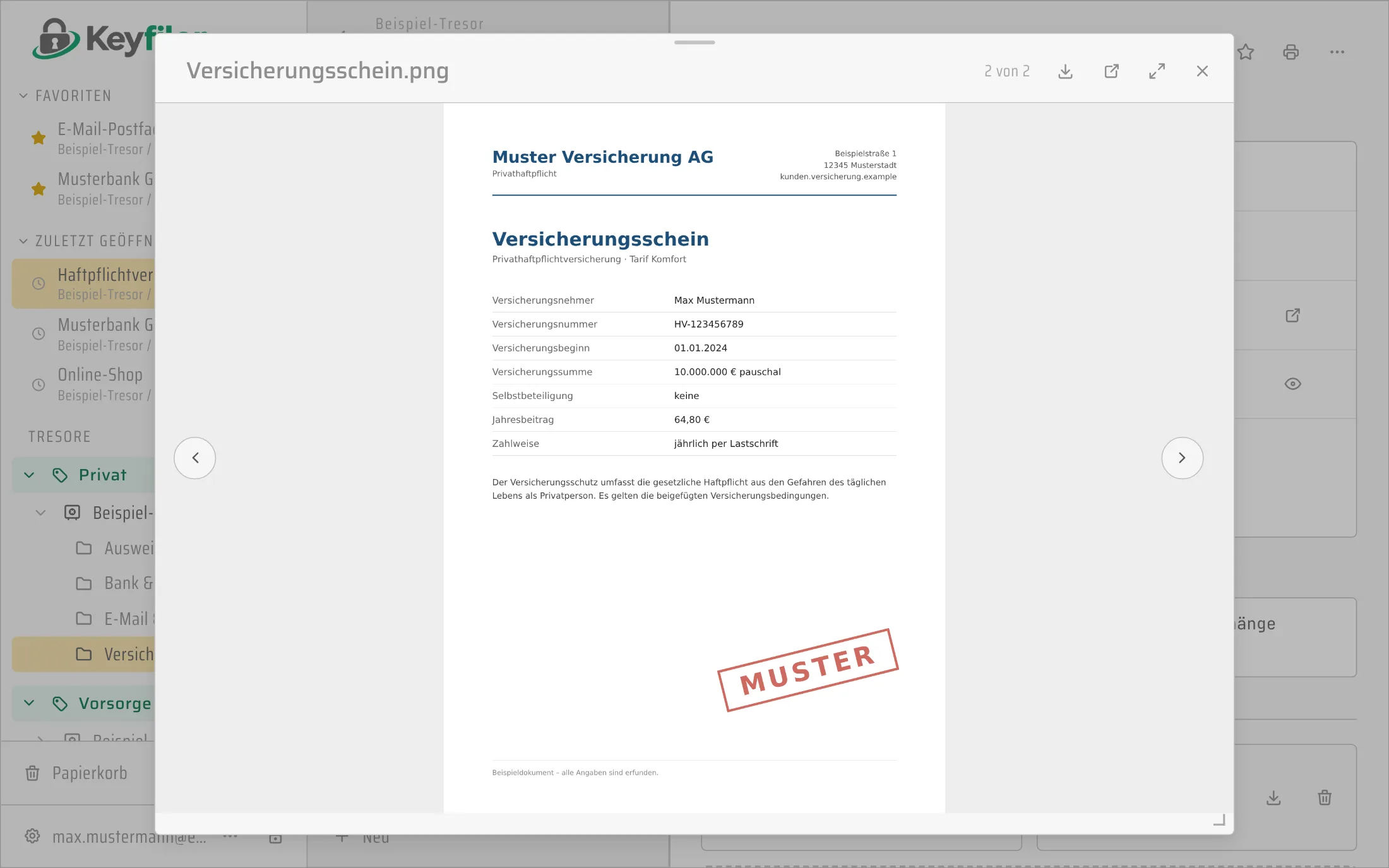
Vertrags- und Kunden­nummern, Laufzeiten, Kündigungs­fristen und Ansprech­partner auf einen Blick. Den Vertrag selbst legst du als PDF direkt im Anhang ab – verschlüsselt wie alles andere.

Beispieldaten

02 · Vorsorgeordner

Für den Ernstfall geordnet.

Wo liegt die Vorsorgevollmacht? Welche Versicherungen und Konten gibt es? Was soll mit den Online-Konten geschehen? Der Vorsorgeordner in Keyfiler sammelt alles, was deine Angehörigen im Ernstfall brauchen – fertig gegliedert, verschlüsselt und jederzeit aktuell.

  • Fertig gegliedert. 13 Bereiche mit 60 vorbereiteten Dokumenten – von Vollmachten über Finanzen und Versicherungen bis zum digitalen Nachlass. Du musst nur noch ausfüllen.
  • Mit Hinweisen in jedem Feld. Leere Felder sagen, was hineingehört, etwa wo das Original der Vollmacht liegt. Datum und Ja/Nein trägst du mit einem Klick ein.
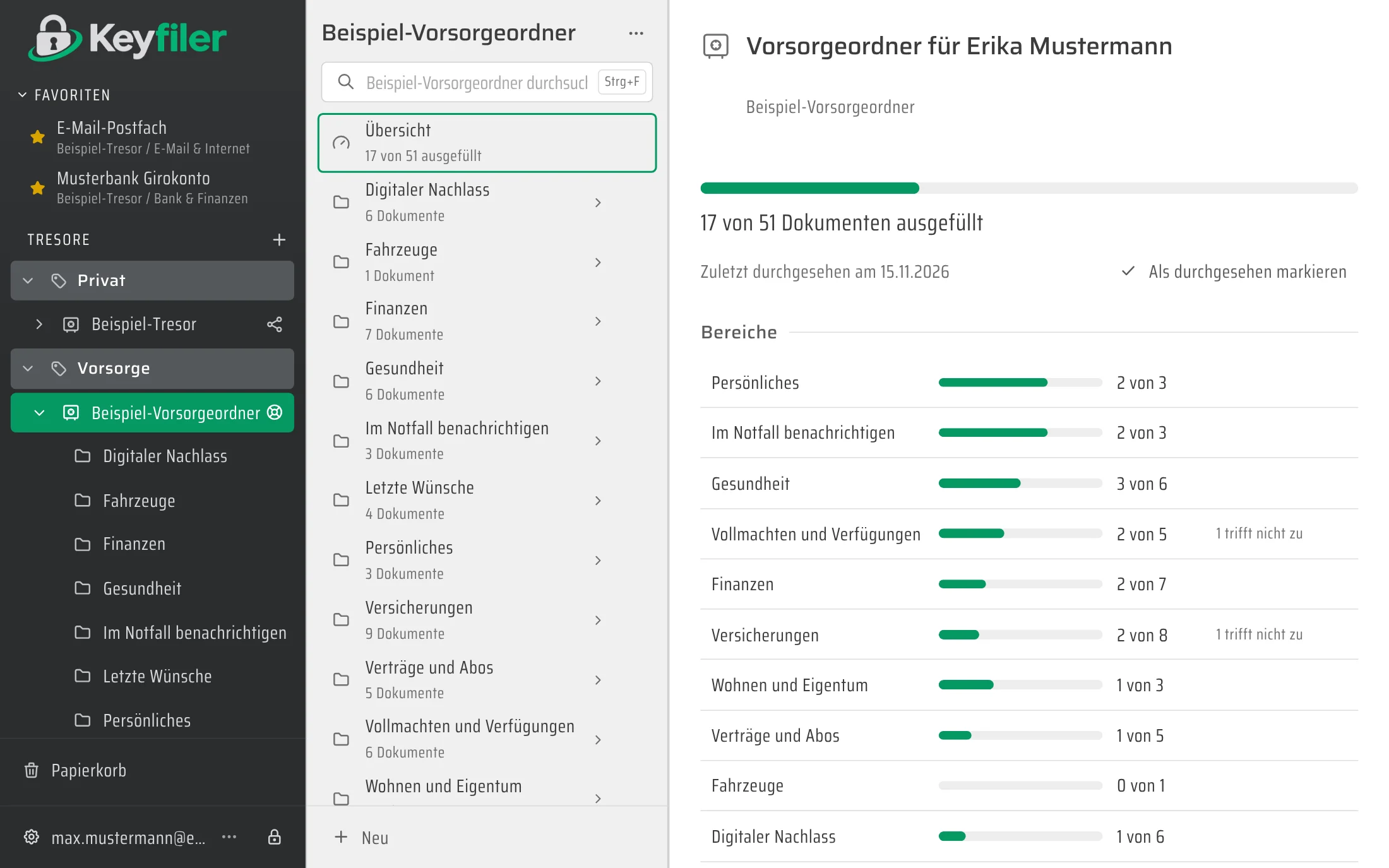
  • Du siehst, was noch fehlt. Die Übersicht zeigt für jeden Bereich, wie weit du bist. Bei jedem Dokument siehst du an einer farbigen Markierung, ob es offen, teilweise oder vollständig ausgefüllt ist.
  • Für dich und deine Familie. Lege mehrere Vorsorgeordner an – etwa einen für dich und einen für deine Eltern, deren Angelegenheiten du regelst.
  • Passt sich an. Was nicht zutrifft, blendest du aus oder löschst es – und holst es später mit einem Klick zurück.
  • Im Notfall lesbar. Vertrauenspersonen fordern bei Bedarf Zugang an – du kannst während einer Wartezeit ablehnen.
Die Übersicht im Beispiel-Vorsorgeordner. Alle Daten sind erfunden.

Notfallzugang: Wenn du ausfällst, hilft deine Vertrauensperson.

Lege fest, wer deinen Vorsorgeordner im Ernstfall lesen darf – Partner, Kinder oder gute Freunde. Ein Konto brauchen sie dafür noch nicht: Der Einladungslink richtet es bei Bedarf gleich mit ein.

0:00 / 1:52
Erklärfilm: Klaus, Erika und der Notfallzugang · 1:52 Min.
  • Mit Wartezeit. Fordert jemand Zugang an, bekommst du eine E-Mail und kannst ablehnen – von „sofort“ bis 365 Tage, für jede Person einzeln.
  • Jederzeit anpassbar. Fällt eine Vertrauensperson selbst aus, lädst du einfach eine andere ein. Löscht sie ihr Konto, bekommst du Bescheid.
  • Persönlich bestätigt. Bevor der Zugang gilt, vergleicht ihr eine kurze Zeichenfolge – am Telefon oder am Küchentisch. So landet der Schlüssel sicher bei der richtigen Person.
  • Bis dahin unsichtbar. Du pflegst deinen Ordner wie gewohnt. Die Vertrauensperson sieht nichts davon – sie weiß nur, dass sie im Ernstfall Zugang anfordern kann.
  • Nur lesen. Vertrauenspersonen sehen alles, ändern aber nichts. Du kannst den Zugang jederzeit beenden.
  • Trotzdem verschlüsselt. Der Schlüssel liegt für die Person versiegelt bereit – nur sie kann ihn öffnen, auch wir nicht.

Der ganze Ablauf auf einer Seite.

Vom Anlegen bis zum Ernstfall – übersichtlich erklärt, zum Ausdrucken und Weiterschicken an deine Familie.

So funktioniert der Notfallzugang

Wichtig: Vollmachten, Verfügungen und Testamente wirken nur im unterschriebenen Original. Im Vorsorgeordner hältst du fest, wo sie liegen – und deine Angehörigen finden es.

03 · Alle Funktionen

Durchdacht bis ins Detail.

Keyfiler wächst mit jedem Update. Hier findest du alles, was die App heute kann – vom ersten Import bis zum Ausdruck für die Übergabe.

Ordnen

  • Mehrere Tresore – privat, Firma, Kunden, mit Kategorien
  • Ordner und Dokumente in beliebiger Tiefe, per Ziehen sortiert
  • Eigene Vorlagen für wiederkehrende Einträge
  • Vorsorgeordner mit 60 vorbereiteten Dokumenten
  • Notfallzugang für Vertrauenspersonen, mit Wartezeit
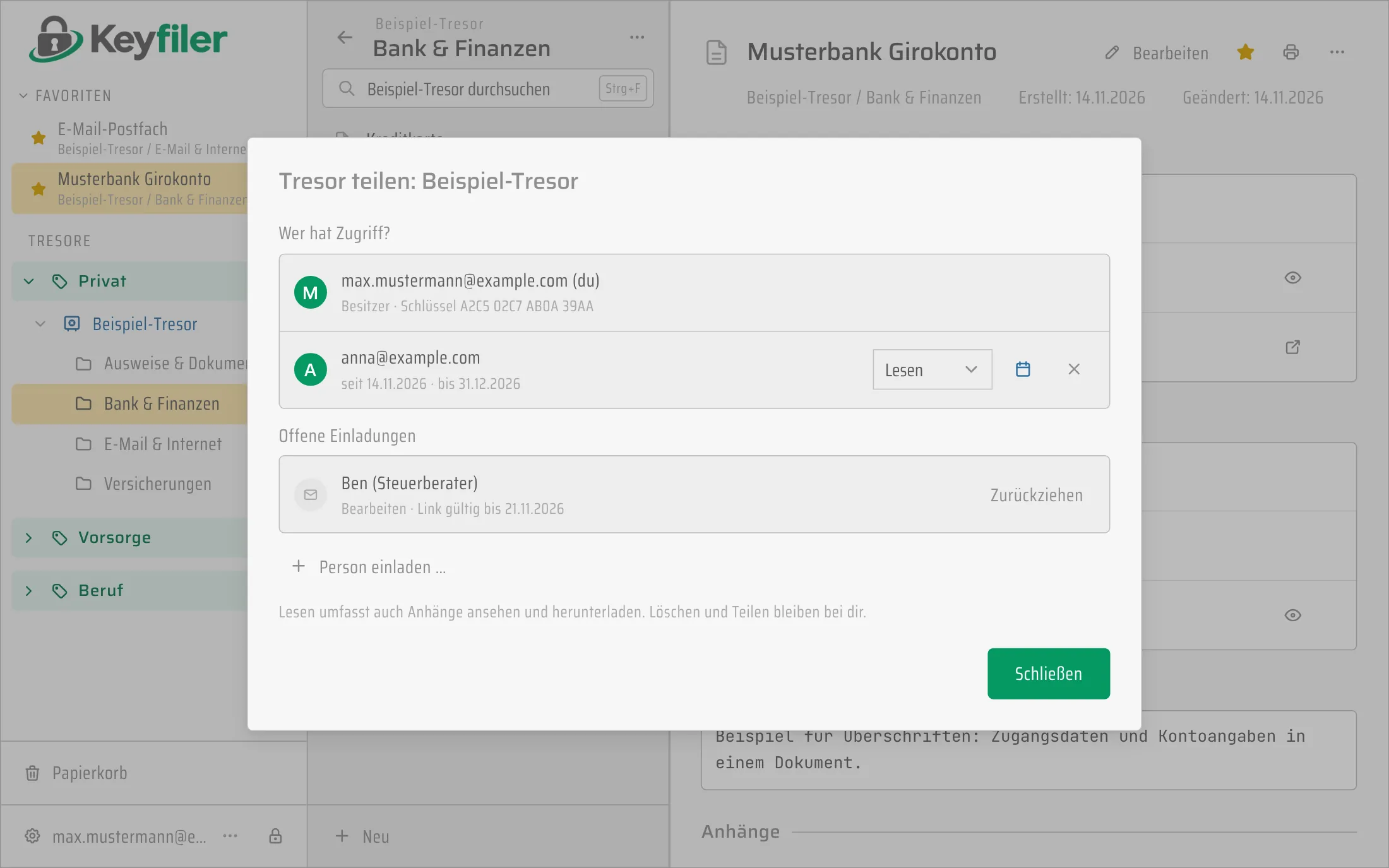
  • Gemeinsame Tresore – mit Familie oder Kollegen, Lesen oder Bearbeiten, auf Wunsch befristet Neu
Dokumente

  • Freie Zeilen – Text, Kennwort, Datum, Uhrzeit, Ja/Nein, Ankreuzen
  • 2FA-Codes direkt neben Benutzername und Kennwort
  • Anhänge mit Vorschau – Fotos, Scans und PDFs
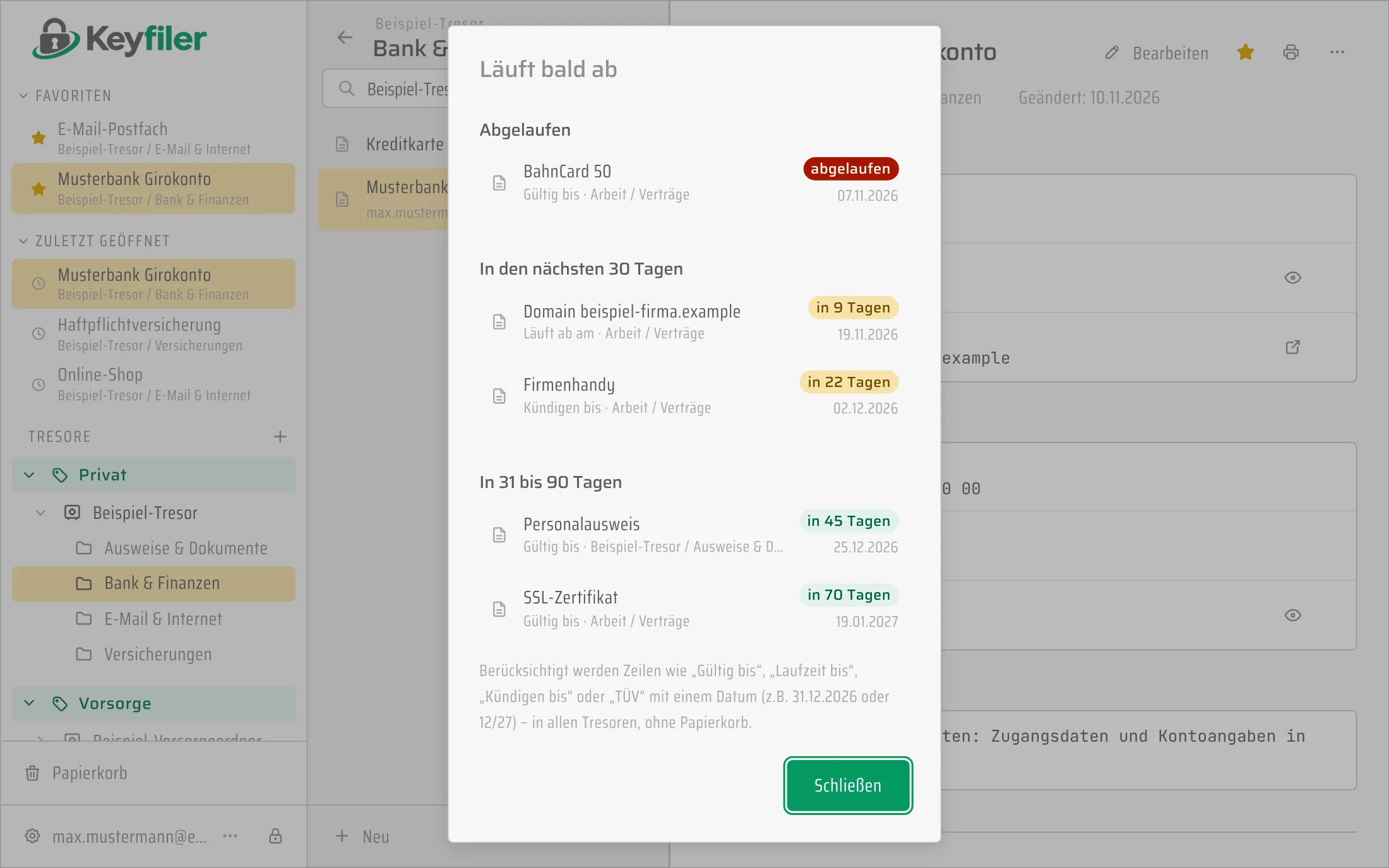
  • Läuft bald ab – Erinnerung an Ausweise, Karten, Verträge
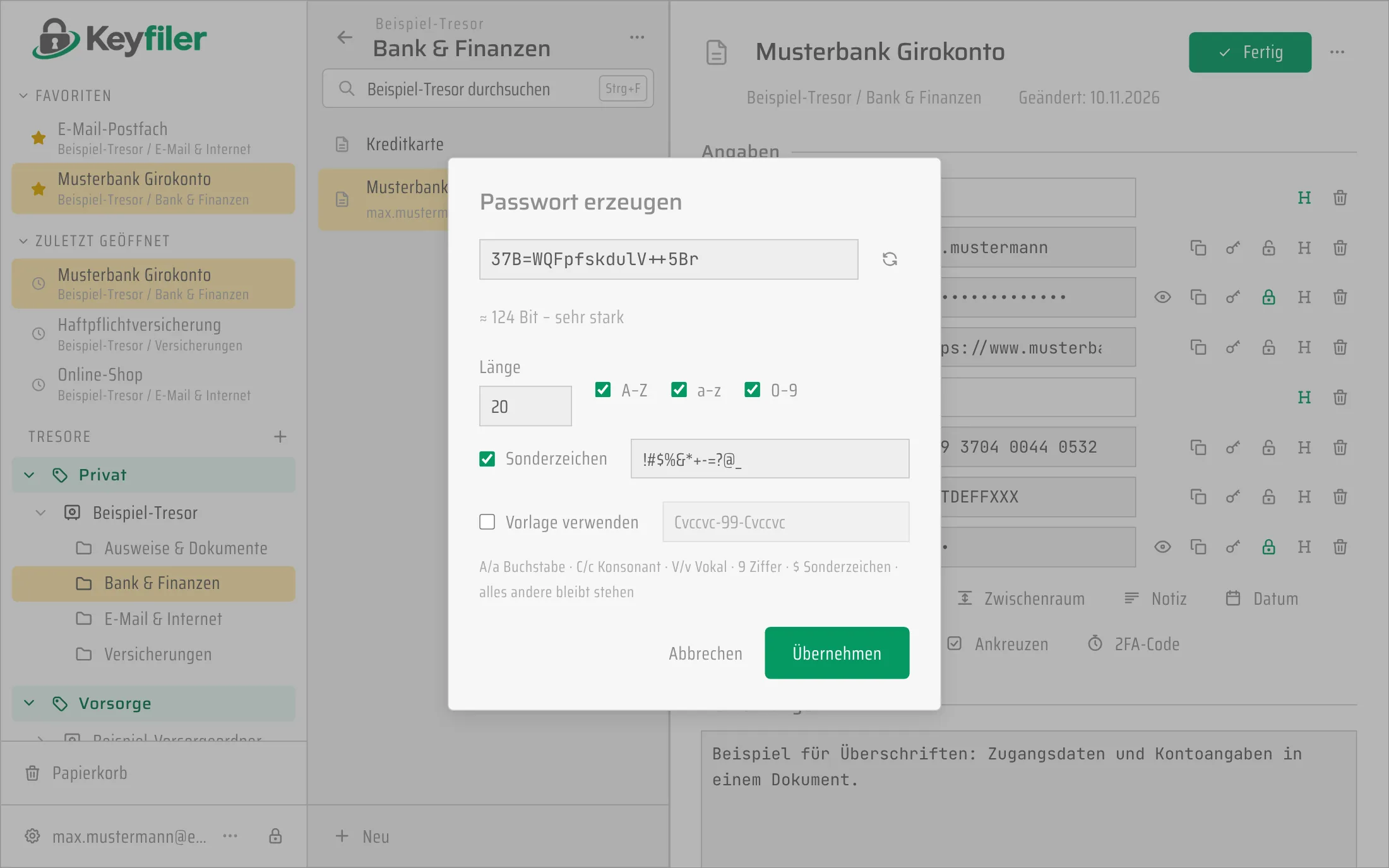
  • Passwort-Generator mit eigenen Mustern
  • Papierkorb und Rückgängig mit Strg+Z

Finden

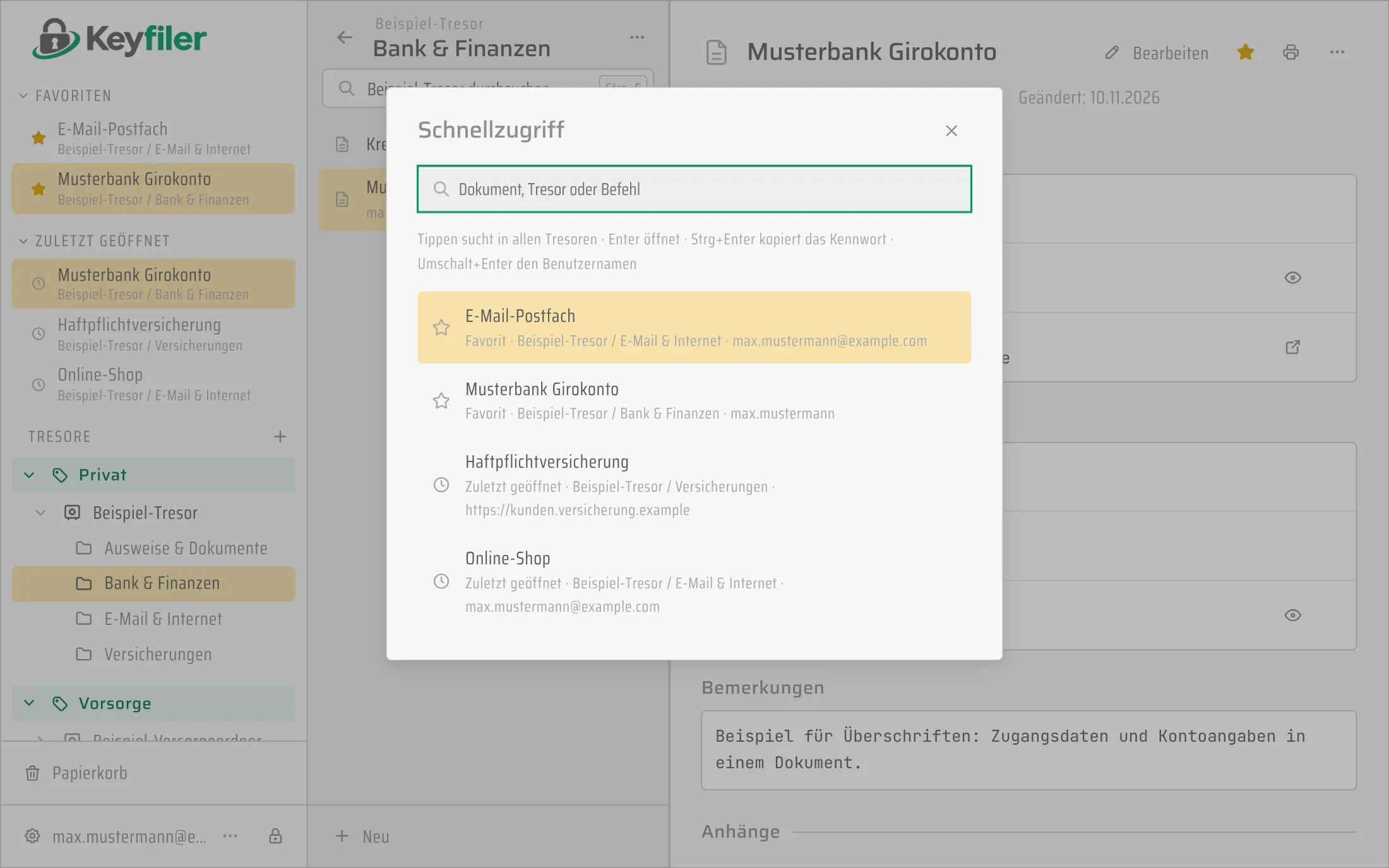
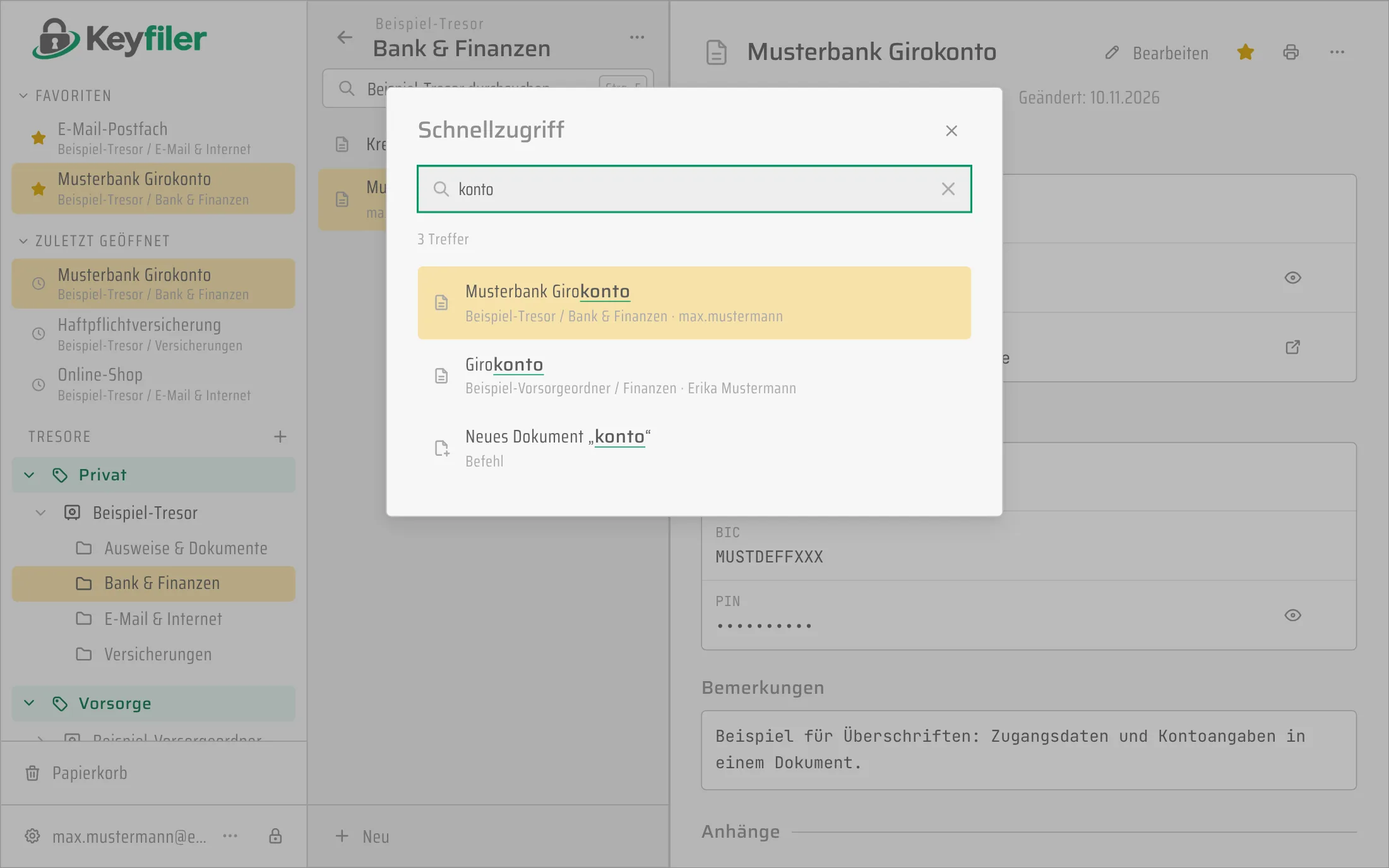
  • Schnellzugriff (Strg+K) über alle Tresore
  • Kennwort kopieren direkt aus der Suche
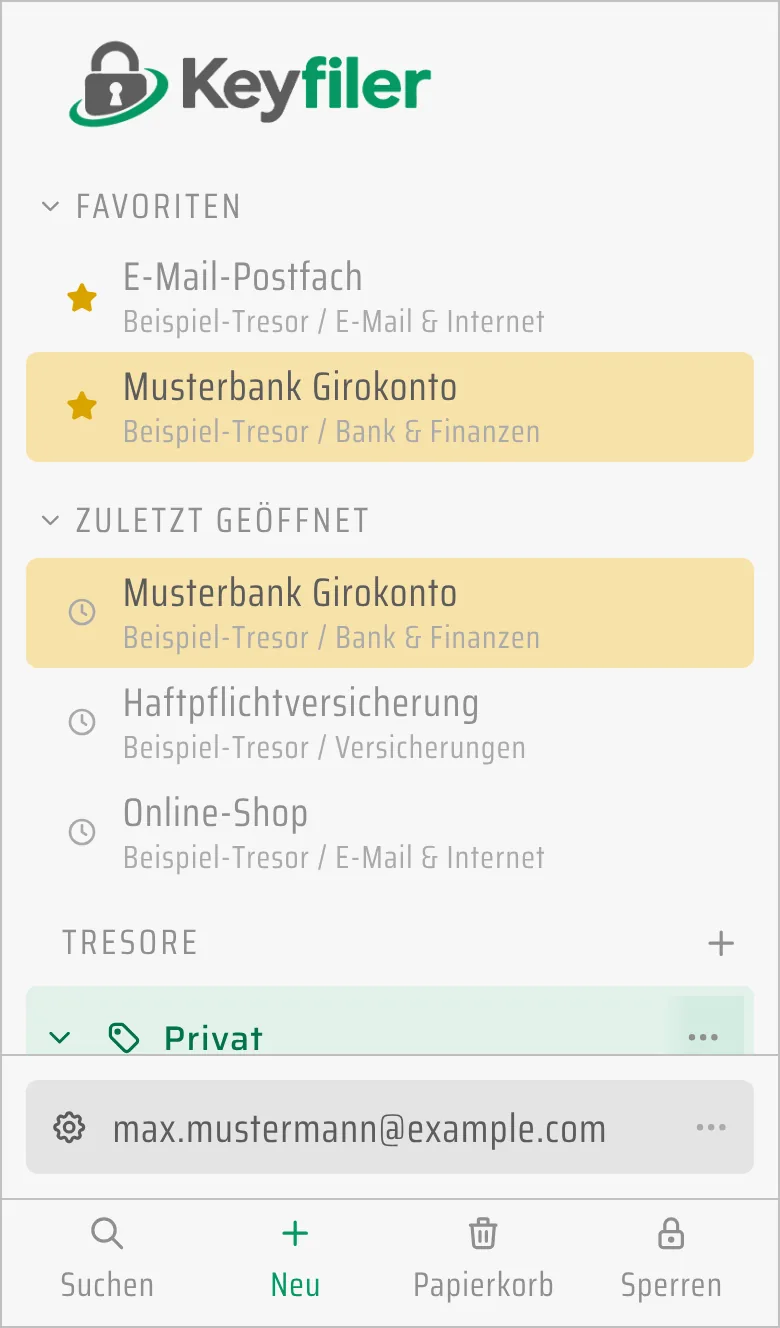
  • Favoriten und zuletzt geöffnete Dokumente
  • Tastenkürzel für alles Wichtige
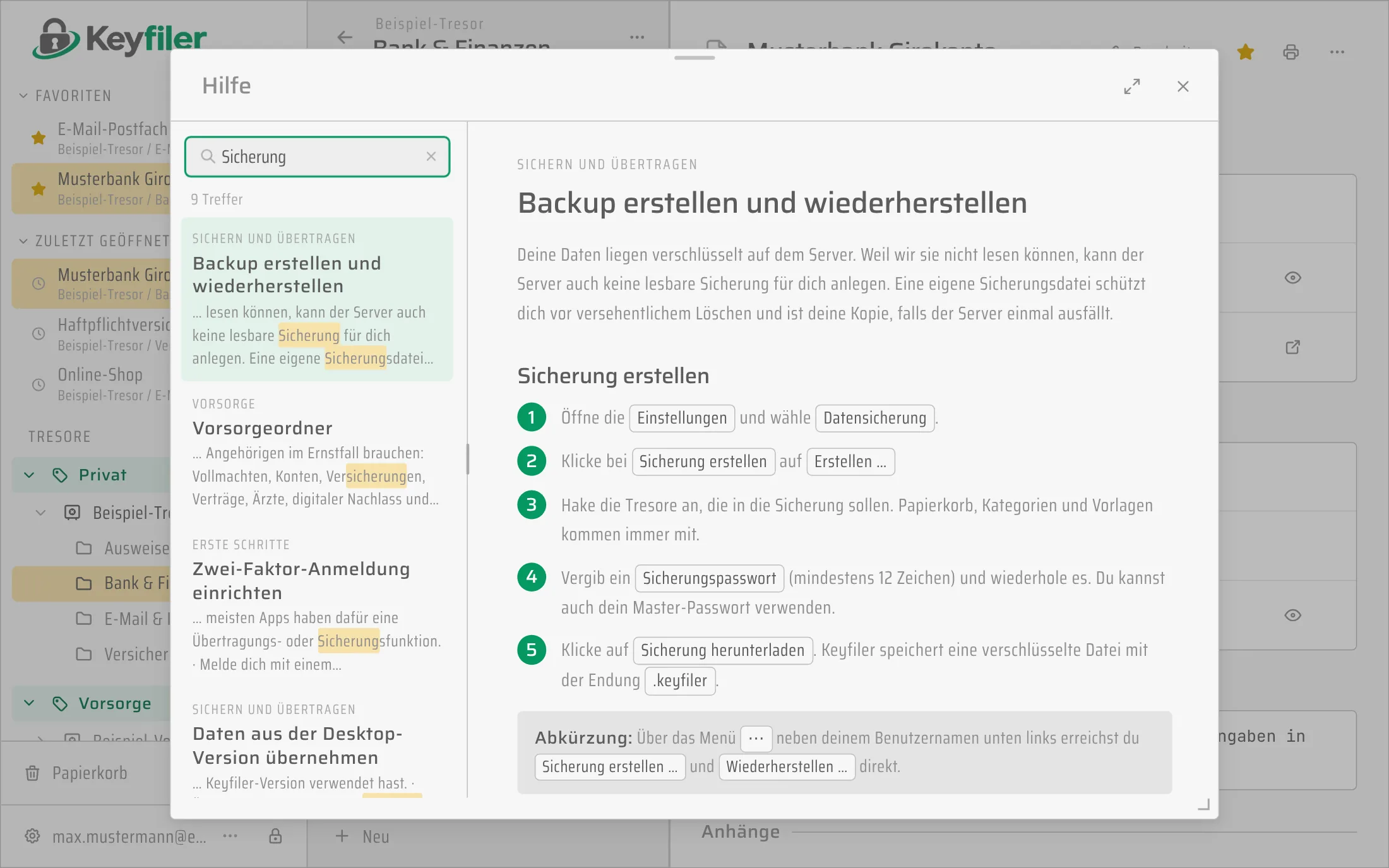
  • Hilfe mit Suche, passend zu jedem Fenster (F1)

Schützen

  • Zero-Knowledge – AES-256 nur in deinem Browser
  • Zwei-Faktor-Anmeldung mit Passkey oder Authenticator-App, dazu Wiederherstellungscodes Neu
  • Mit Passkey entsperren – Fingerabdruck, Gesicht oder PIN statt Master-Passwort Neu
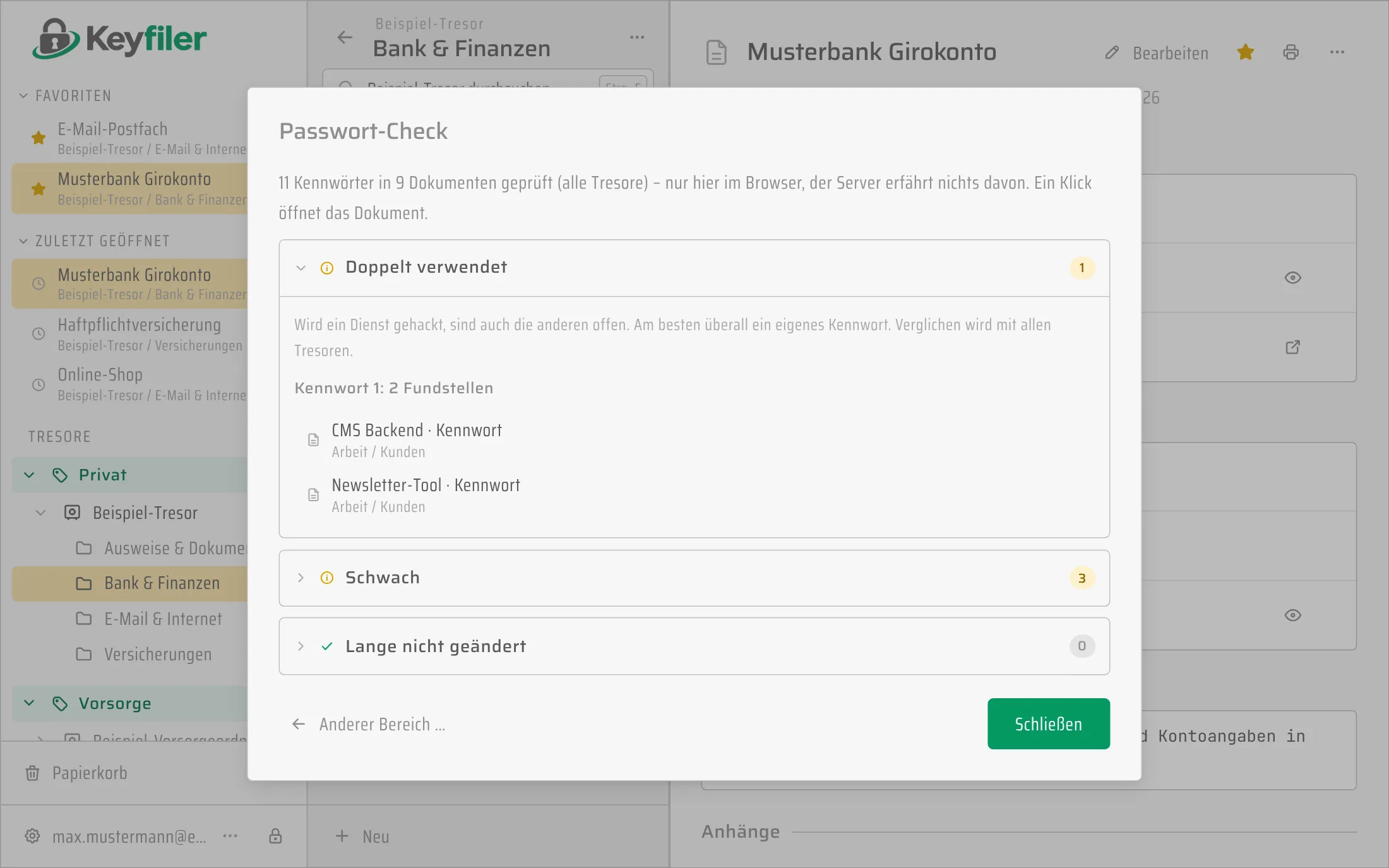
  • Passwort-Check auf schwache und doppelte Kennwörter
  • Automatisch sperren nach Pause oder im Hintergrund
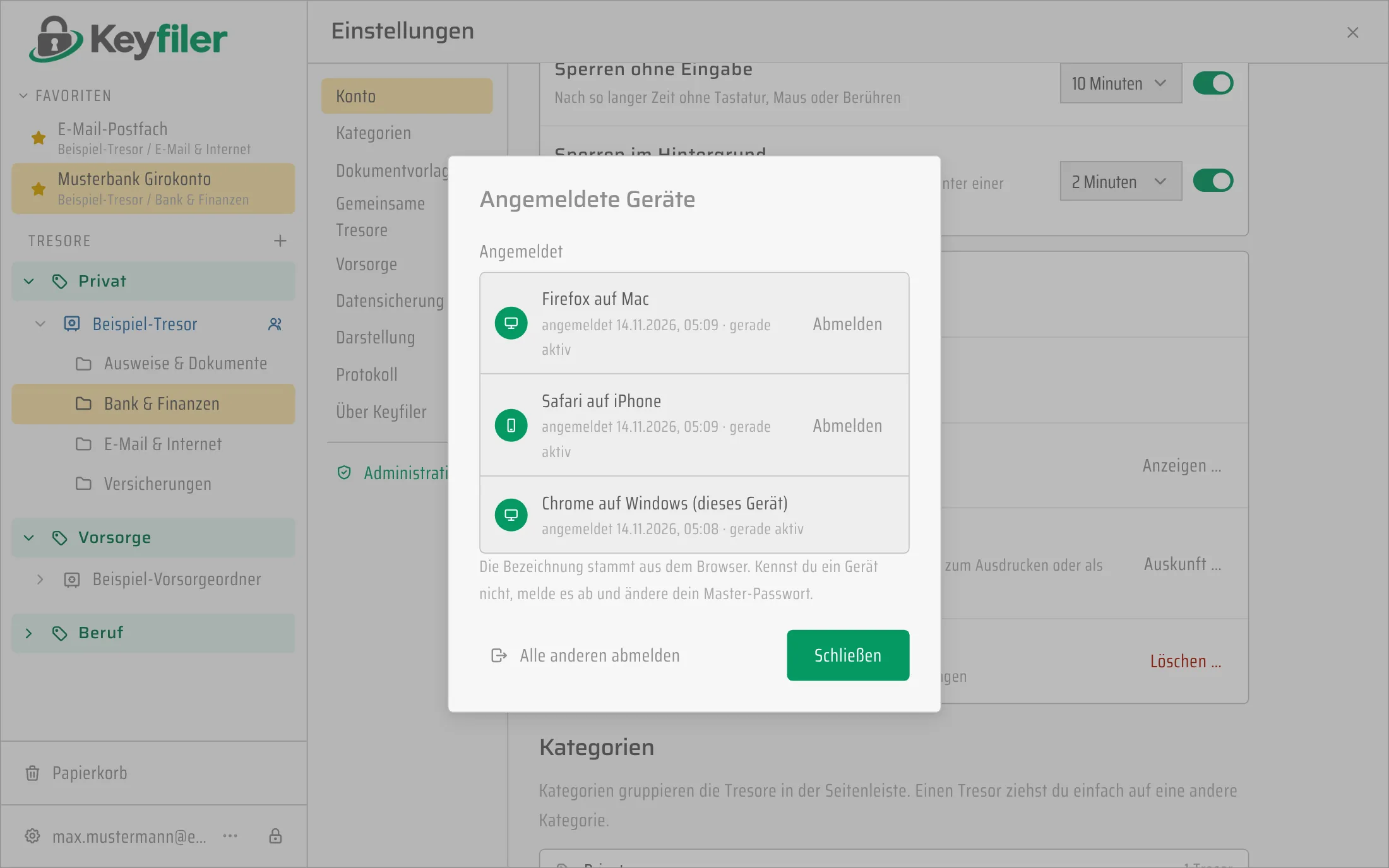
  • Angemeldete Geräte sehen und einzeln abmelden Neu
  • Protokoll und Auskunft – was Keyfiler dir geschickt und über dich gespeichert hat Neu

Sichern & mitnehmen

  • Import aus anderen Programmen – Bitwarden, 1Password, KeePass und mehr
  • Verschlüsselte Sicherungen mit eigenem Passwort
  • Gezielt wiederherstellen – einzelne Ordner und Dokumente
  • Lesbarer Export als JSON oder CSV – du bist nie gebunden
  • Drucken und PDF ganzer Tresore oder einer Auswahl

Überall

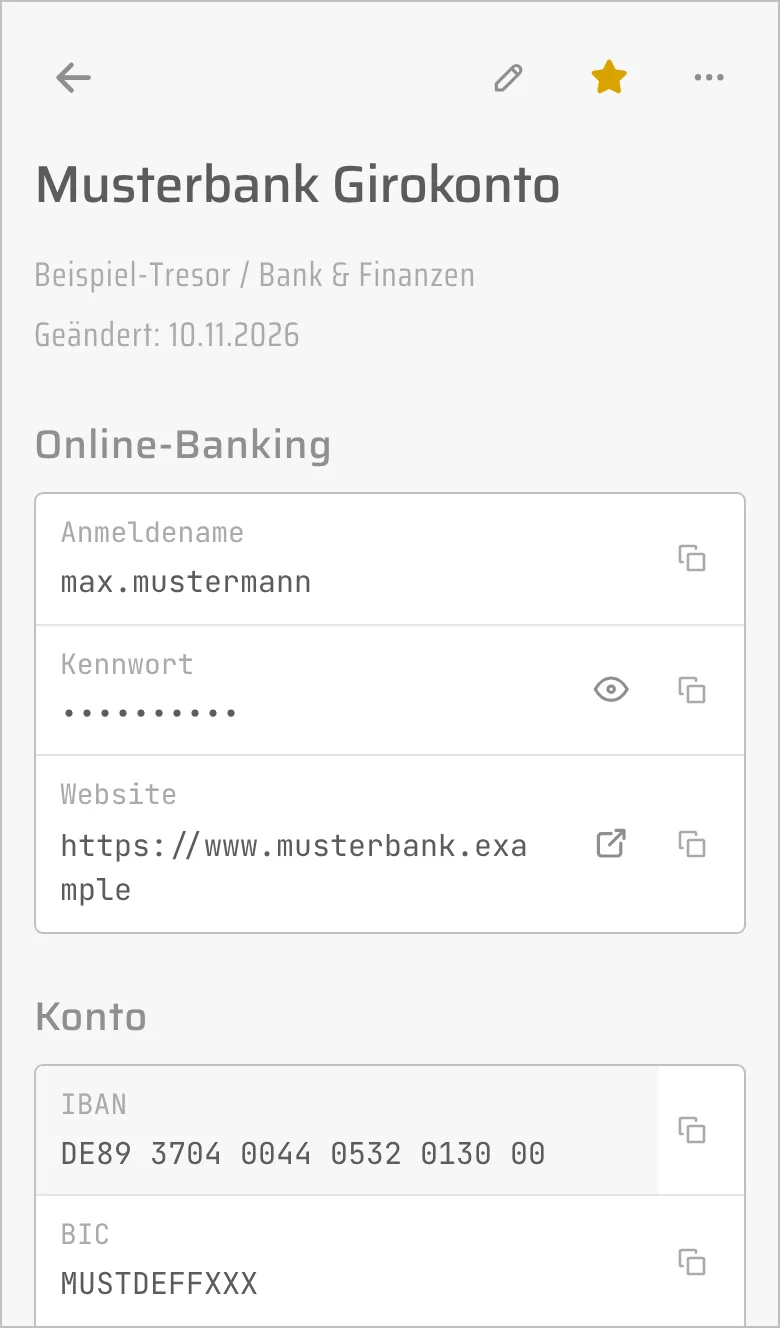
  • Desktop, Tablet und Handy mit eigener Bedienung
  • Als App installieren – ohne App-Store
  • Synchron auf allen geöffneten Geräten
  • Hell oder dunkel, passend zu deinem Gerät
  • Neuigkeiten zu jedem Update direkt in der App
  • Feedback – Wünsche und Kritik direkt aus der App Neu

04 · Umzug

In wenigen Minuten umgezogen.

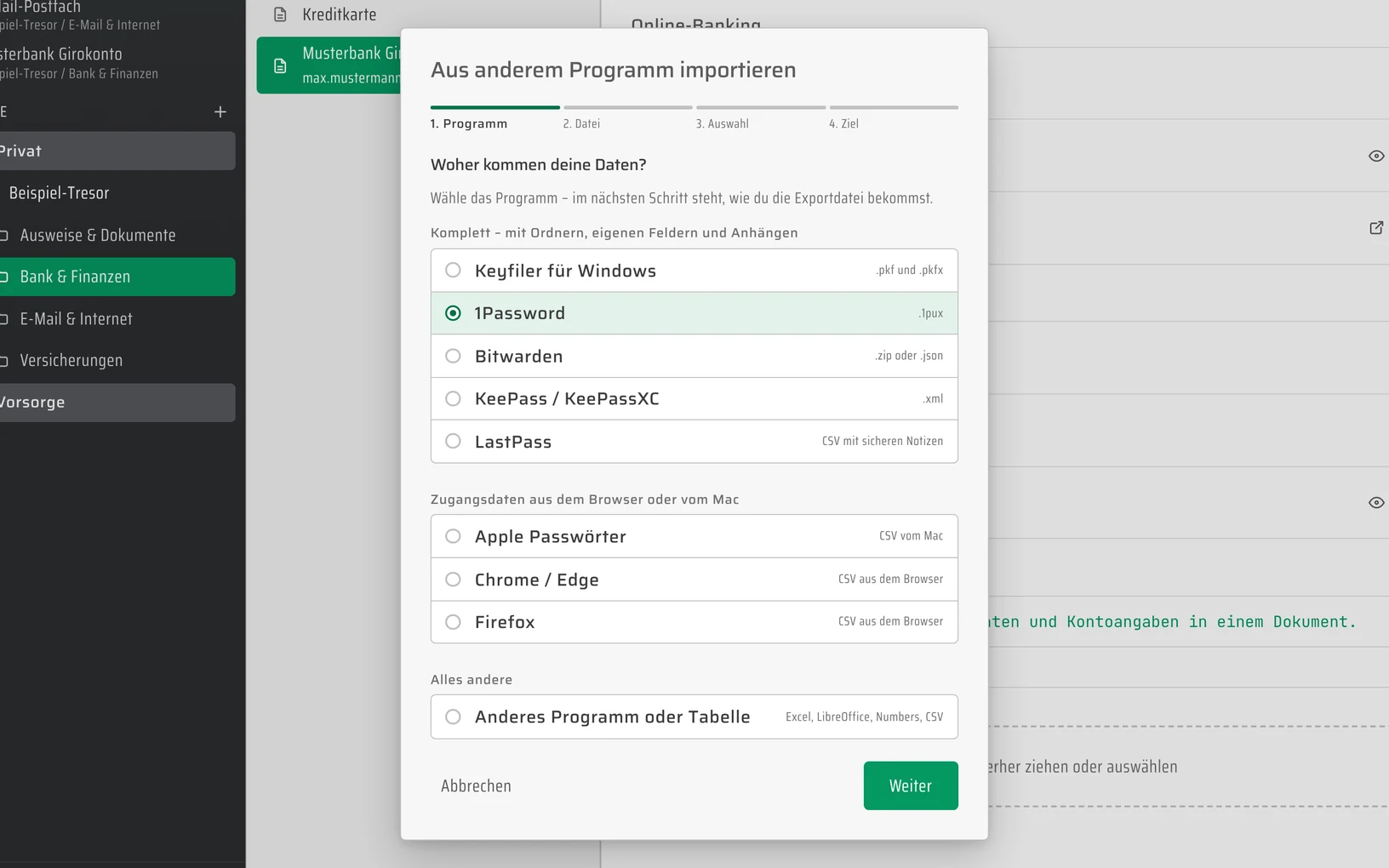
Aus 1Password, Bitwarden, KeePass, LastPass und dem alten Keyfiler kommt alles mit, was das Programm exportiert – Ordner, eigene Felder, 2FA und Anhänge.

  1. Programm wählen. Keyfiler zeigt dir, wie du dort exportierst.
  2. Datei wählen. Das Format erkennt Keyfiler selbst.
  3. Fertig. Alles liegt in einem neuen Tresor – gelesen nur in deinem Browser.

Komplett – mit Ordnern, eigenen Feldern, 2FA und Anhängen

  • 1Password
  • Bitwarden
  • KeePass
  • LastPass
  • Keyfiler für Windows

Zugangsdaten – und fast jede andere CSV-Datei, die Spalten ordnest du zu

  • Apple Passwörter
  • Chrome
  • Edge
  • Firefox
Programm wählen – Keyfiler zeigt dir, wie du dort exportierst.

05 · Warum Keyfiler

Was Keyfiler anders macht.

06 · Datensicherheit

Wir können deine Daten nicht lesen. Niemand kann das – außer dir.

Keyfiler arbeitet nach dem Zero-Knowledge-Prinzip: Verschlüsselt und entschlüsselt wird ausschließlich in deinem Browser. Auf dem Server liegt nur unlesbarer Datensalat.

Kennwort
Schlüssel bleibt hier
Auf deinem Gerät: Klartext und Schlüssel

1 · Du tippst

Aus deinem Master-Passwort entsteht auf deinem Gerät der Schlüssel. Er verlässt es nie.

2 · Dein Browser verschlüsselt

AES-256, bevor irgendetwas übertragen wird – zusätzlich gesichert durch TLS.

kein Schlüssel
Auf dem Server: nur verschlüsselter Text

3 · Der Server speichert

Gespeichert wird nur verschlüsselter Text, auf Servern in Deutschland. Ohne dein Master-Passwort ist er wertlos.

Doppelt abgesichert: die Anmeldung

Auf Wunsch reicht dein Master-Passwort allein nicht aus. Du wählst, womit du die Anmeldung bestätigst – oder nimmst beides. Wer nur dein Passwort kennt, bleibt draußen.

Für den Notfall bekommst du zehn Wiederherstellungscodes – falls weder Handy noch Passkey zur Hand sind.

Was hinter dem Vorhang passiert.

Welche Schlüssel es gibt, wie sie geschützt sind, wie Passkeys arbeiten und welche Verfahren dahinterstehen – offen dokumentiert, mit Glossar für alle Fachbegriffe.

Sicherheit im Detail

Wichtig: Ohne Master-Passwort und ohne Wiederherstellungsschlüssel kann niemand deine Daten zurückholen – auch wir nicht. Bewahre den Schlüssel und die Wiederherstellungscodes der Zwei-Faktor-Anmeldung ausgedruckt an einem sicheren Ort auf, getrennt von Handy und Laptop.

07 · Häufige Fragen

Gut zu wissen.

Die wichtigsten Antworten rund um Sicherheit, Zugang und deine Daten. Deine Frage ist nicht dabei? Schreib uns.

Wo liegen meine Daten?

In einer Datenbank auf Servern in Deutschland. Dort liegen ausschließlich verschlüsselte Inhalte – auch die Namen deiner Ordner und Dokumente. Kein Klartext, kein Master-Passwort, kein Schlüssel.

Kann der Betreiber meine Daten lesen?

Nein. Weder der Betreiber noch der Hoster noch ein Angreifer, der die Datenbank kopiert, kann deine Einträge lesen. Ohne dein Master-Passwort sind sie wertlos.

Was passiert, wenn ich mein Master-Passwort vergesse?

Dann hilft dein persönlicher Wiederherstellungsschlüssel, den du bei der Einrichtung erhältst. Damit legst du ein neues Master-Passwort fest, und alle Tresore bleiben erhalten.

Das ist die ehrliche Kehrseite von Zero-Knowledge: Ohne Passwort und ohne Wiederherstellungsschlüssel kann niemand deine Daten zurückholen – auch wir nicht. Bewahre den Schlüssel deshalb ausgedruckt an einem sicheren Ort auf.

Muss ich die Zwei-Faktor-Anmeldung nutzen?

Sie ist freiwillig, wir empfehlen sie aber ausdrücklich. Am bequemsten ist ein Passkey: Du bestätigst mit Fingerabdruck, Gesicht oder der PIN deines Geräts – am iPhone oder Android-Handy, am Mac mit Touch ID, am PC mit Windows Hello oder mit einem Sicherheitsschlüssel. Alternativ oder zusätzlich geht eine Authenticator-App wie Google Authenticator, Microsoft Authenticator oder 2FAS.

Was passiert, wenn ich mein Handy verliere?

Beim Einrichten der Zwei-Faktor-Anmeldung erhältst du zehn Wiederherstellungscodes. Mit einem davon – oder mit einem Passkey auf einem anderen Gerät – meldest du dich ohne Handy an und richtest die Zwei-Faktor-Anmeldung auf dem neuen Gerät neu ein. Passkeys, die über dein Google- oder Apple-Konto synchronisiert werden, sind auf dem neuen Handy meist schon da. Hast du auch die Codes nicht mehr, hilft dir der Support nach sorgfältiger Prüfung.

Brauche ich eine App aus dem App-Store?

Nein. Keyfiler läuft in jedem aktuellen Browser auf Computer, Tablet und Handy. Wer möchte, installiert es direkt aus dem Browser als App – mit eigenem Symbol und eigenem Fenster.

Kann ich meine Daten sichern oder mitnehmen?

Ja. Du lädst jederzeit eine verschlüsselte Sicherungsdatei einzelner oder aller Tresore herunter, geschützt mit einem eigenen Passwort. Daraus stellst du später ganze Tresore oder einzelne Ordner und Dokumente wieder her.

Kann ich Tresore mit anderen teilen?

Ja. Einen Tresor teilst du mit anderen Keyfiler-Nutzern – etwa mit deinem Partner oder einem Kollegen. Du legst fest, ob sie nur lesen oder auch bearbeiten dürfen, und auf Wunsch, bis zu welchem Tag. Jeder meldet sich mit seinem eigenen Master-Passwort an, und der Tresor bleibt Ende-zu-Ende-verschlüsselt: Den Schlüssel bekommt nur, wen du einlädst – auch wir nicht.

Kann ich meine Passwörter aus einem anderen Programm übernehmen?

Ja. Exportiere deine Einträge im bisherigen Programm als CSV-Datei und wähle sie in Keyfiler unter „Aus anderem Programm importieren“. Bitwarden, 1Password, KeePass, KeePassXC sowie die Passwortspeicher von Chrome, Edge und Firefox erkennt Keyfiler automatisch; bei anderen Programmen ordnest du die Spalten einfach zu. Ordner und 2FA-Schlüssel kommen mit.

Die Datei wird nur in deinem Browser gelesen und neu verschlüsselt. Lösche die CSV-Datei danach, denn sie enthält deine Kennwörter im Klartext.

Wie bekomme ich einen Zugang?

Schreib uns über das Kontaktformular oder an info@keyfiler.com. Wir melden uns persönlich bei dir.

Kontakt

Fragen, Wünsche oder Interesse an einem Zugang?

Keyfiler ist seit rund 20 Jahren im täglichen Einsatz – mit der Web-Version jetzt auf jedem Gerät. Schreib uns über das Formular, wir antworten persönlich. Wer bereits einen Zugang hat, meldet sich direkt in der App an.

Lieber direkt per Mail? info@keyfiler.com

Zur App

Wir nutzen deine Angaben nur, um dir zu antworten. Mehr dazu im Datenschutz.

Klicken zum Umdrehen · Ziehen zum Drehen · Esc zum Schließen

0:00 / 1:52

Erklärfilm: Klaus, Erika und der Notfallzugang. Alle Personen und Daten sind erfunden.