
Vorsorgeordner · Schritt für Schritt
So funktioniert der Vorsorgeordner mit Notfallzugang.
Im Vorsorgeordner hältst du fest, was deine Angehörigen im Ernstfall wissen müssen. Mit dem Notfallzugang bestimmst du, wer ihn lesen darf, wenn du selbst nicht mehr kannst. Hier siehst du den ganzen Ablauf auf einen Blick – vom Anlegen bis zum Ernstfall.

Diese Anleitung online:
keyfiler.com/web/provision.html
Code mit der Handykamera scannen.
Auf einen Blick
Drei Phasen, zwei Personen.
Oben siehst du, was du tust, unten, was deine Vertrauensperson tut. Die Zahlen führen zu den Schritten weiter unten.
3 Ernstfall
nur wenn es nötig ist
Schritt für Schritt
So läuft es ab.
-
Vorbereiten · Du
1 Vorsorgeordner anlegen und ausfüllen
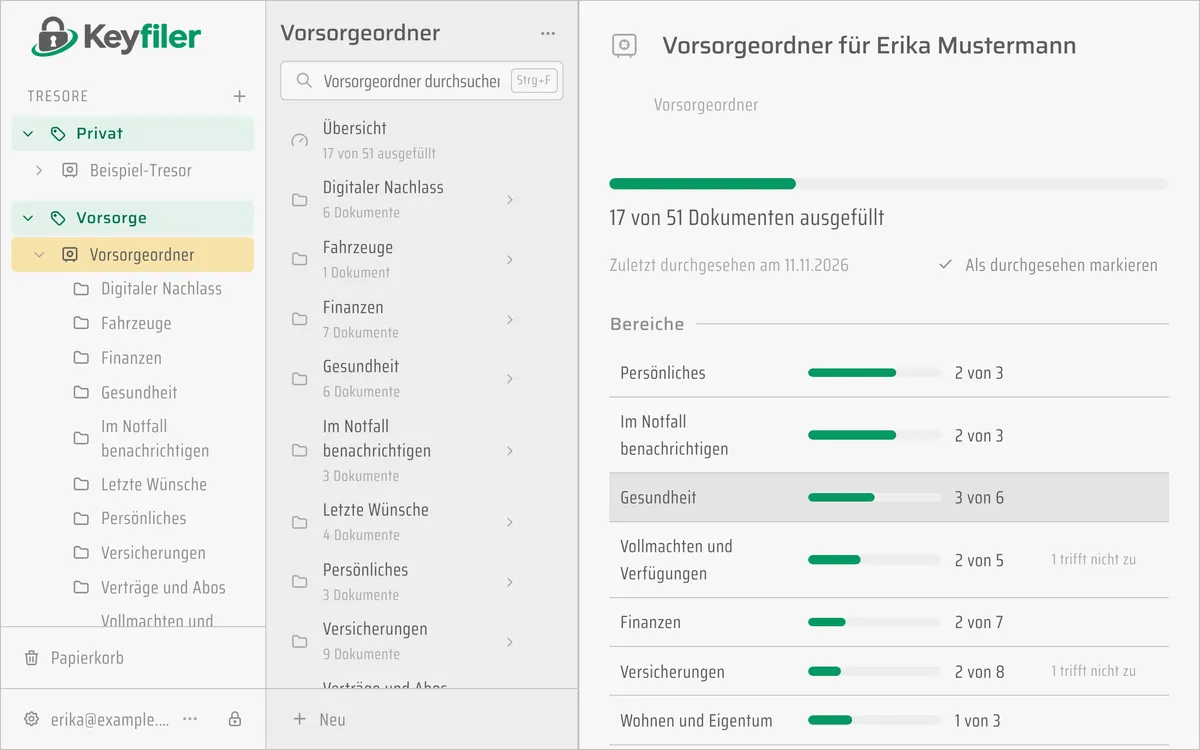
Mit einem Klick legst du einen Vorsorgeordner an. Er ist schon fertig gegliedert: 13 Bereiche mit 60 vorbereiteten Dokumenten – von Vollmachten über Konten und Versicherungen bis zu deinen Wünschen. Du füllst aus, was auf dich zutrifft, und lässt den Rest weg.
Die Übersicht zeigt dir jederzeit, was noch fehlt. Du musst nicht alles an einem Tag erledigen.
-
Vorbereiten · Du
2 Vertrauensperson einladen
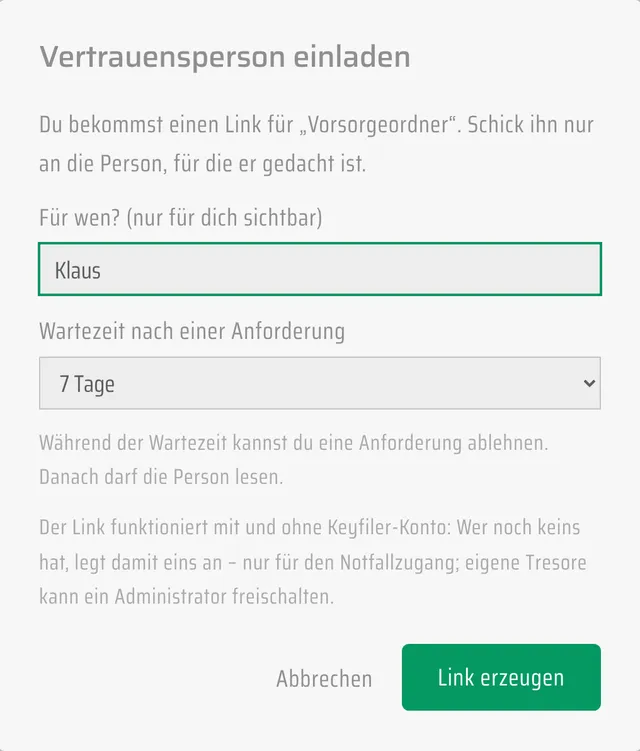
Am Vorsorgeordner wählst du „Notfallzugang“ und lädst eine Person ein – etwa deinen Partner, ein Kind oder eine gute Freundin. Dabei legst du die Wartezeit fest: Wie lange hast du Zeit, eine Anfrage abzulehnen? Von „sofort“ bis zu einem Jahr.
Keyfiler erzeugt einen Einladungslink. Den schickst du der Person selbst, zum Beispiel per E-Mail oder Messenger.
-
Vorbereiten · Vertrauensperson
3 Einladung annehmen
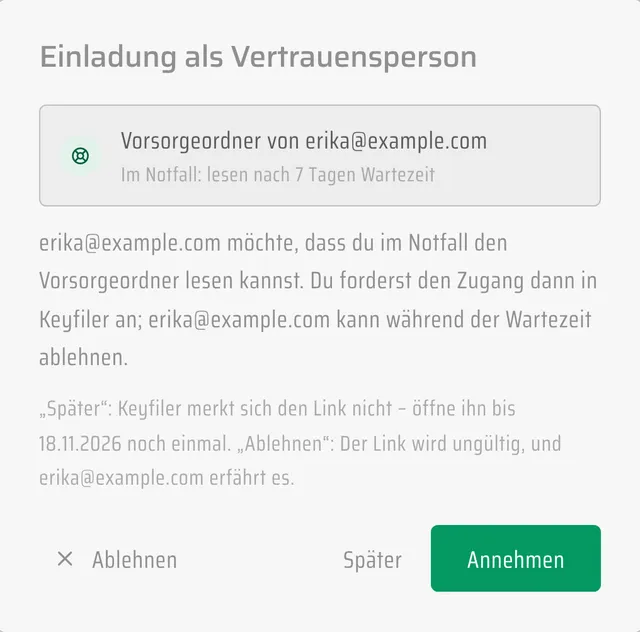
Die Vertrauensperson öffnet den Link und nimmt die Einladung an. Hat sie noch kein Keyfiler-Konto, legt sie dabei eines an – nur für den Notfallzugang. Sie sieht jetzt, für wen sie Vertrauensperson ist, aber noch keine Inhalte.
-
Bereit · Du und die Vertrauensperson
4 Fingerabdruck vergleichen und bestätigen
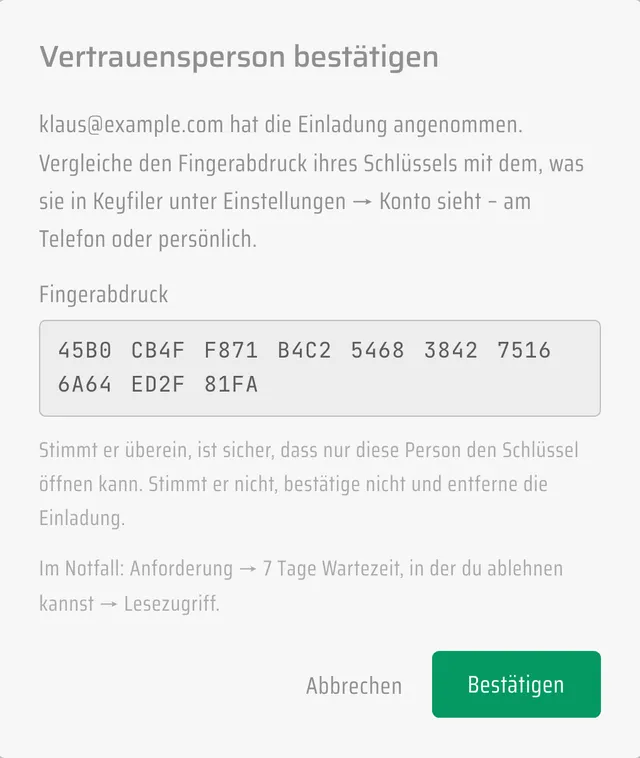
Bevor der Zugang gilt, vergleicht ihr eine kurze Zeichenfolge, den „Fingerabdruck“ – am Telefon oder am Küchentisch. Stimmt er überein, bestätigst du. So ist sicher, dass wirklich die richtige Person den Schlüssel bekommt und niemand dazwischensteht.
Erst jetzt wird der Schlüssel für die Vertrauensperson hinterlegt – versiegelt, sodass nur sie ihn öffnen kann.
-
Bereit · der Alltag
5 Ordner aktuell halten – die Vertrauensperson sieht nichts
Jetzt ist alles vorbereitet. Du pflegst deinen Vorsorgeordner wie gewohnt: neue Versicherung, geänderte Bankverbindung, ein neuer Arzt. Die Vertrauensperson sieht davon nichts. Sie weiß nur, dass sie im Ernstfall Zugang anfordern kann.
-
Ernstfall · Vertrauensperson
6 Zugang anfordern
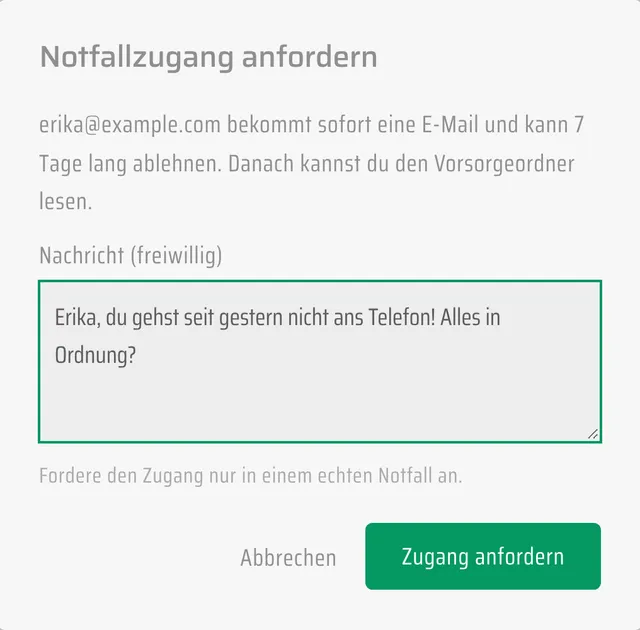
Bist du nicht erreichbar – nach einem Unfall, im Krankenhaus oder Schlimmerem –, fordert die Vertrauensperson in Keyfiler den Zugang an. Auf Wunsch schreibt sie eine kurze Nachricht dazu.
-
Ernstfall · Du
7 Wartezeit: ablehnen oder freigeben
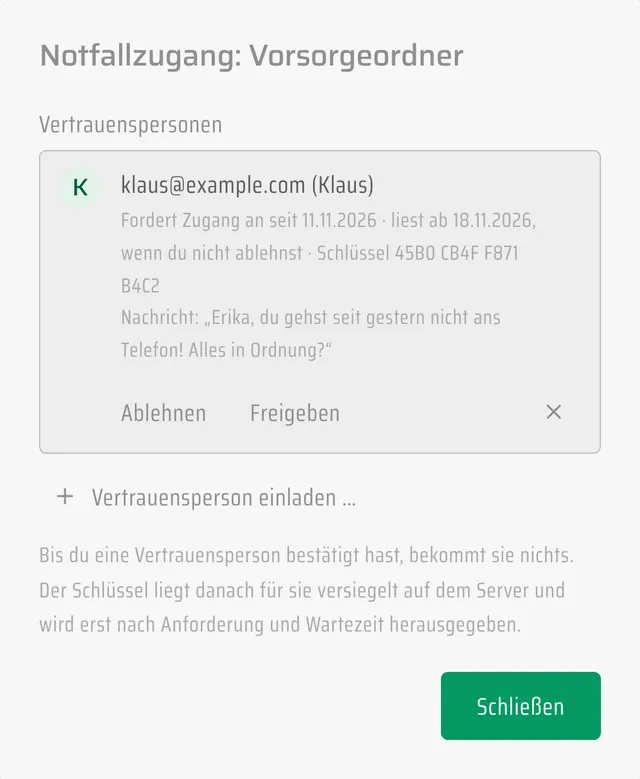
Du bekommst sofort eine E-Mail. Jetzt läuft die Wartezeit. War es ein Fehlalarm – du warst nur nicht ans Telefon gegangen –, lehnst du ab. Ist der Ernstfall da, kannst du auch sofort freigeben, etwa vom Krankenhaus aus.
Tust du nichts, wird der Zugang nach Ablauf der Wartezeit automatisch frei. Genau dafür ist er da: wenn du selbst nicht mehr reagieren kannst.
-
Ernstfall · Vertrauensperson
8 Vorsorgeordner lesen
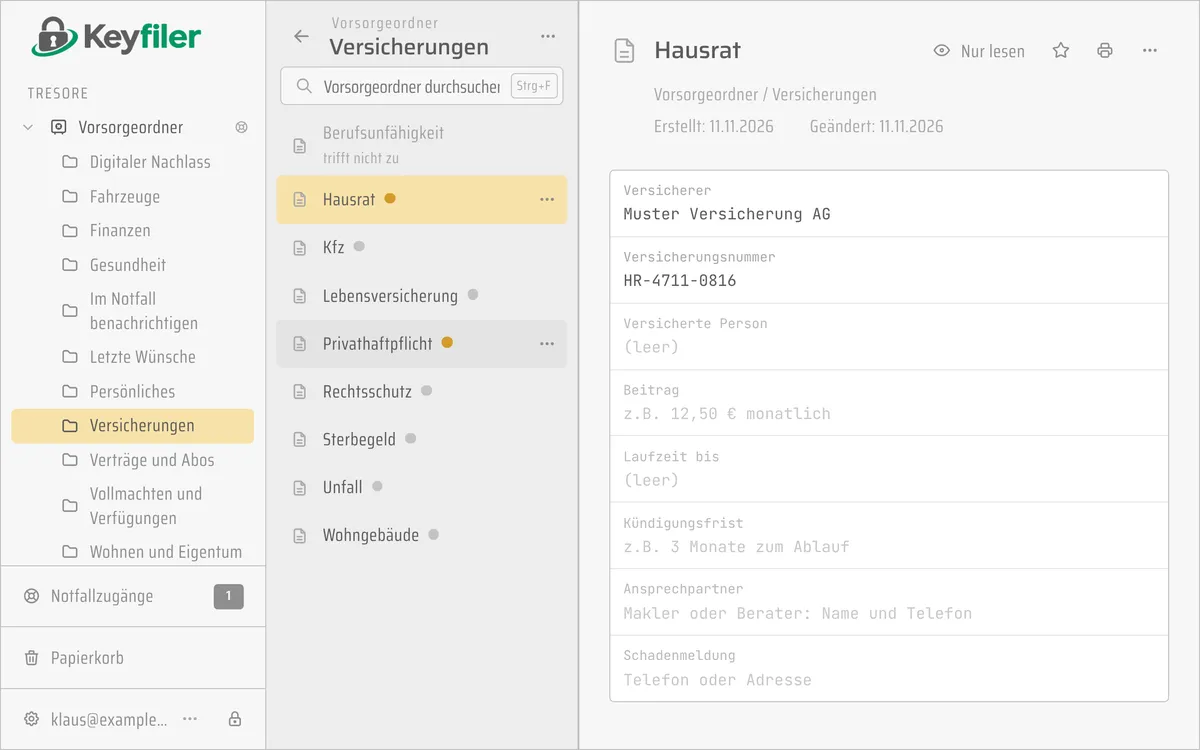
Die Vertrauensperson kann den Vorsorgeordner jetzt lesen – mit allen Dokumenten und Anhängen. Ändern oder löschen kann sie nichts. Du kannst den Zugang jederzeit wieder beenden, sobald du selbst wieder kannst.
Alle Bilder zeigen Beispiel-Daten. Alle Namen und Angaben sind erfunden.
Gut zu wissen
Häufige Fragen.
- Kann der Betreiber meinen Vorsorgeordner lesen?
- Nein. Alles wird schon auf deinem Gerät verschlüsselt. Auch der Schlüssel für deine Vertrauensperson liegt versiegelt bereit – nur sie kann ihn öffnen.
- Was ist, wenn ich mein Master-Passwort vergesse?
- Dann hilft dein Wiederherstellungsschlüssel, den du beim Einrichten bekommst. Bewahre ihn sicher auf, am besten ausgedruckt bei deinen Unterlagen.
- Kann ich mehrere Vertrauenspersonen haben?
- Ja, mit unterschiedlichen Wartezeiten – etwa eine kurze für deinen Partner und eine längere für die Kinder.
- Was ist, wenn die Vertrauensperson selbst ausfällt?
- Du kannst jederzeit eine andere Person einladen und Zugänge beenden. Löscht die Vertrauensperson ihr Konto, bekommst du eine E-Mail.
- Ersetzt der Vorsorgeordner meine Vollmachten und mein Testament?
- Nein. Vollmachten, Verfügungen und Testamente wirken nur im unterschriebenen Original. Im Vorsorgeordner hältst du fest, wo sie liegen – und deine Angehörigen finden sie.
- Muss die Vertrauensperson sich mit Computern auskennen?
- Nein. Sie braucht nur eine E-Mail-Adresse und einen Browser – am Computer, Tablet oder Handy.
Noch Fragen?
Wir helfen gern. Schreib uns über das Kontaktformular – oder sieh dir den Erklärfilm auf der Startseite an.